
运行
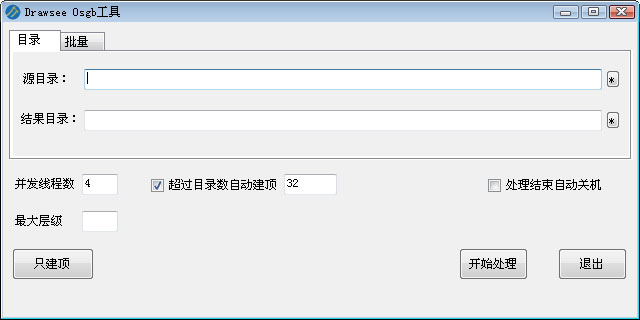
在exe目录下,点击运行“DrawseeOsgbTool.exe”启动程序,显示如下主界面
源目录
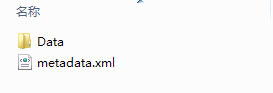
指向Osgb原始数据,该目录下有Data子目录和metadata.xml。Data下级数据目录,对子目录名称没有特别要求
可以点击按钮选择目录,也可以直接编辑、粘贴目录到文本框
结果目录
指向存放处理结果的目录,如果不存在,系统会自动创建
处理速度的瓶颈主要在于磁盘读写,对海量数据,强烈建议源目录和结果目录位于不同的物理磁盘上, 移动硬盘请尽量使用Usb3.0接口
批量
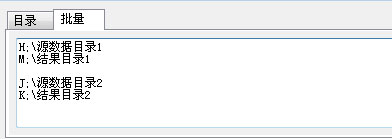
批量命令文本编辑器。第一行为源数据目录,第二行为结果目录,空行不计。点击开始处理后,系统自动提取前两行作为当前任务,名称显示在标题栏。 在处理过程中,依然可以编辑命令,以便根据执行情况增加或者减少任务
批量命令也适用于只建顶操作
并发线程数
系统采用多线程并行处理数据。通常设置为CPU的多核心数目,任务管理器显示80%以上CPU使用率
超过目录数自动建顶
当数据目录比较多时,金字塔建顶效果才比较好。取消这个设置,则不生成金字塔顶部,直接分块引用原来的子目录数据
处理结束自动关机
对于长时间数据处理,可设置为结束后自动关机
最大层级
处理小于等于指定层级的数据。由于倾斜摄影为四叉树结构,每降一级,数据量缩减到约1/3
开始处理
启动系统处理过程:先建立顶部金字塔、输出根部配置文件;然后转换子目录数据。底部有进度反馈
建顶可达1000目录/分钟,一般几分钟之内即可完成
数据目录处理速度,依据磁盘性能可以达到20G/小时以上。处理结束弹出提示
退出
建顶阶段无法中断。在转换子目录数据过程中点击该按钮,会提前结束退出
退出不影响已经处理的数据,依然可以正常使用
只建顶
不处理子目录数据,只是重新生成根部索引文件(tileset.json.xz),如果符合建顶条件,则重新生成top目录下的文件
使用技巧1:如果对原始数据只调用该命令,即使没有转换子目录,也可以用于快速预览顶层数据
使用技巧2:子目录处理完之后,可以更改建顶或者不建顶的条件,重新执行该命令,观察显示效果
系统运行要求
Windows操作系统,需要.NET Framework 4.0 以上支持