
Fbx数据要求
1. 导出时必须在“几何体”选项设置“三角算法”,否则处理程序会报错退出
2. 导出时必须在“嵌入的媒体”选项设置“嵌入的媒体”,否则纹理会丢失
3. 使用3dsmax 2020或更早版本导出,否则由于2021版物理材质问题会导致颜色丢失
启动
在exe目录下,点击运行“DrawseeFbxTool.exe”启动程序,显示如下主界面
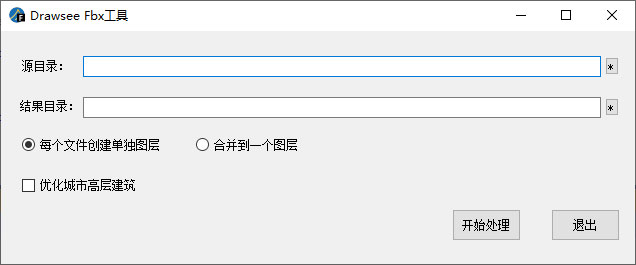
源目录
指向Fbx原始数据,要求该目录可写,因为FbxSdk在转入时会自动在该目录创建纹理材质目录
可以点击按钮选择目录,也可以直接编辑、粘贴目录到文本框
结果目录
指向存放处理结果的目录,如果不存在,系统会自动创建。
处理的结果图层数据创建为该目录的子目录,可以观察到根部有"bimtileset.json.xz"配置文件
每个文件创建单独图层
使用该选项时,会为每个Fbx文件创建单独的图层,使用Fbx文件名作为图层名
合并到一个图层
使用该选项时,系统会要求输入合并的图层名称
优化城市高层建筑
对高层建筑使用更高的LOD权重优化天际线效果
开始处理
启动系统处理过程,底部有进度反馈。对于二进制Fbx数据,处理速度大约50M/分钟
数据一般会压缩到原数据的20%以下
退出
退出系统
系统运行要求
Windows操作系统,需要.NET Framework 4.0 以上支持; 程序需要使用较多虚拟内存,因此只提供x64版本,要求运行在64位Windows,建议至少16G物理内存